Elementor
Native Elementor Widgets für den visuellen Page Builder mit Live-Vorschau im Editor.
Recruiting Playbook bietet native Elementor Widgets für alle wichtigen Funktionen. Die Widgets sind als Pro-Feature verfügbar und integrieren sich nahtlos in den Elementor Editor mit serverseitiger Live-Vorschau.
Voraussetzungen
- Elementor Plugin (ab Version 3.0)
- Recruiting Playbook Pro Lizenz
Verfügbare Widgets
Alle Widgets befinden sich in der Kategorie Recruiting Playbook im Widget-Picker.
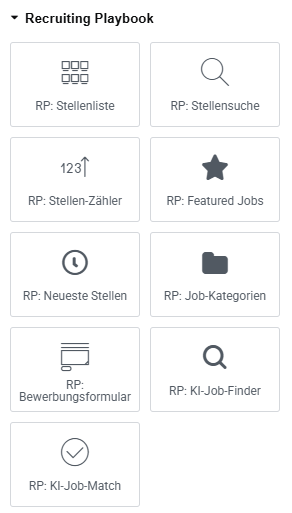
Seiten-Widgets
Diese Widgets können auf jeder Seite verwendet werden:
| Widget | Shortcode | Beschreibung | Feature |
|---|---|---|---|
| RP: Stellenliste | rp_jobs | Stellenanzeigen im Grid-Layout | Pro |
| RP: Stellensuche | rp_job_search | Suchformular mit Filtern | Pro |
| RP: Stellen-Zähler | rp_job_count | Dynamischer Zähler für Headlines | Pro |
| RP: Featured Jobs | rp_featured_jobs | Hervorgehobene Stellen | Pro |
| RP: Neueste Stellen | rp_latest_jobs | Aktuellste Stellenanzeigen | Pro |
| RP: Job-Kategorien | rp_job_categories | Klickbare Kategorie-Karten oder -Liste | Pro |
| RP: KI-Job-Finder | rp_ai_job_finder | Lebenslauf-Upload mit KI-Matching | Pro |
Stellen-Widgets
Diese Widgets sind für Stellen-Einzelseiten gedacht und erkennen die aktuelle Stelle automatisch:
| Widget | Shortcode | Beschreibung | Feature |
|---|---|---|---|
| RP: KI-Job-Match | rp_ai_job_match | "Passe ich zu diesem Job?" Button | Pro |
Hinweis
Die Stellen-Widgets erkennen die aktuelle Stelle automatisch, wenn sie auf einer Stellen-Einzelseite platziert werden. Sie können aber auch eine Stelle manuell auswählen.
Hinweis
Das Bewerbungsformular wird automatisch auf Stellen-Einzelseiten eingebunden und steht als Shortcode zur Verfügung. Ein separates Elementor Widget ist nicht nötig.
Widgets einfügen
- Seite mit Elementor bearbeiten
- Im Widget-Panel links nach "RP:" suchen oder die Kategorie Recruiting Playbook aufklappen
- Widget per Drag & Drop in die Seite ziehen
- Einstellungen im linken Panel anpassen
- Die Live-Vorschau zeigt sofort den gerenderten Inhalt
Hinweis
Alle Widgets nutzen serverseitiges Rendering. Nach dem Einfügen oder Ändern von Einstellungen wird die Vorschau automatisch per AJAX aktualisiert.
RP: Stellenliste
Zeigt Stellenanzeigen in einem konfigurierbaren Grid-Layout.
Einstellungen
| Einstellung | Beschreibung | Standard |
|---|---|---|
| Anzahl Stellen | Wie viele Stellen angezeigt werden (1-50) | 10 |
| Spalten | Grid-Spalten (1-4) | 2 |
| Kategorie | Filter nach Job-Kategorie | Alle |
| Standort | Filter nach Standort | Alle |
| Beschäftigungsart | Filter nach Art | Alle |
| Nur Featured | Nur hervorgehobene Stellen | Nein |
| Sortieren nach | Datum, Titel oder Zufall | Datum |
| Reihenfolge | Aufsteigend oder Absteigend | Absteigend |
RP: Stellensuche
Suchformular mit Filtern und Ergebnisliste.
Einstellungen
| Einstellung | Beschreibung | Standard |
|---|---|---|
| Suchfeld anzeigen | Freitext-Suche aktivieren | Ja |
| Kategorie-Filter | Dropdown für Kategorien | Ja |
| Standort-Filter | Dropdown für Standorte | Ja |
| Beschäftigungsart-Filter | Dropdown für Arten | Ja |
| Stellen pro Seite | Anzahl der Ergebnisse (1-50) | 10 |
| Spalten | Grid-Spalten (1-3) | 1 |
RP: Stellen-Zähler
Dynamischer Zähler für Headlines wie "Aktuell 12 offene Stellen".
Einstellungen
| Einstellung | Beschreibung | Standard |
|---|---|---|
| Kategorie | Nur Stellen dieser Kategorie zählen | Alle |
| Standort | Nur Stellen an diesem Standort zählen | Alle |
| Format (Mehrzahl) | Text mit {count} Platzhalter | {count} offene Stellen |
| Format (Einzahl) | Text für eine Stelle | {count} offene Stelle |
| Format (Null) | Text für keine Stellen | Keine offenen Stellen |
RP: Featured Jobs
Zeigt als "Featured" markierte Stellen prominent an.
Einstellungen
| Einstellung | Beschreibung | Standard |
|---|---|---|
| Anzahl | Anzahl der Featured Jobs (1-12) | 3 |
| Spalten | Grid-Spalten (1-4) | 3 |
| Überschrift | Optionale Überschrift | - |
| Auszug anzeigen | Teaser-Text anzeigen | Ja |
RP: Neueste Stellen
Zeigt die neuesten Stellenanzeigen an.
Einstellungen
| Einstellung | Beschreibung | Standard |
|---|---|---|
| Anzahl | Anzahl der Stellen (1-20) | 5 |
| Spalten | Grid-Spalten (0 = Listenansicht) | 0 |
| Überschrift | Optionale Überschrift | - |
| Kategorie | Filter nach Kategorie | Alle |
| Auszug anzeigen | Teaser-Text anzeigen | Nein |
RP: Job-Kategorien
Zeigt alle Kategorien als klickbare Karten oder vertikale Liste an.
Einstellungen
| Einstellung | Beschreibung | Standard |
|---|---|---|
| Layout | Grid (Karten) oder Liste (vertikale Liste mit Trennlinien) | Grid |
| Spalten | Grid-Spalten (2-6, nur bei Grid-Layout) | 4 |
| Anzahl anzeigen | Jobs pro Kategorie anzeigen | Ja |
| Leere verstecken | Kategorien ohne Jobs ausblenden | Ja |
| Sortierung | Nach Name oder Anzahl | Name |
RP: KI-Job-Finder
Lebenslauf-Upload mit KI-gestützter Stellenempfehlung.
Achtung
Erfordert die Pro-Version.
Einstellungen
| Einstellung | Beschreibung | Standard |
|---|---|---|
| Überschrift | Titel des Bereichs | "Finde deinen Traumjob" |
| Untertitel | Erklärungstext | - |
| Max. Vorschläge | Anzahl der KI-Empfehlungen (1-10) | 5 |
RP: KI-Job-Match
"Passe ich zu diesem Job?" Button mit KI-Analyse.
Achtung
Erfordert die Pro-Version.
Einstellungen
| Einstellung | Beschreibung | Standard |
|---|---|---|
| Stelle | Job-Auswahl (leer = automatisch) | Automatisch |
| Button-Text | Beschriftung des Buttons | "Passe ich zu diesem Job?" |
| Button-Stil | Normal (gefüllt) oder Outline | Normal |
Design & Branding
Die Widgets übernehmen automatisch die Einstellungen aus dem Design & Branding Bereich des Plugins:
- Farben und Buttons
- Card-Layouts (Standard, Kompakt, Featured)
- Grid-Einstellungen
Das CSS wird automatisch geladen, sobald ein Widget auf der Seite verwendet wird.
Elementor Template für Stellenanzeigen
Um den KI-Job-Match-Button auf allen Stellen-Einzelseiten zu platzieren:
- Templates → Theme Builder → Single → Neu erstellen
- Bedingung: Post-Typ = Stellenanzeige (
job_listing) - Das KI-Job-Match Widget im Template platzieren
- Template veröffentlichen
Hinweis
Die Stellen-Widgets erkennen die aktuelle Stelle automatisch im Template-Kontext. Eine manuelle Stellen-Auswahl ist nicht nötig.